
Хотел показать, что получилось на отсканированной бумажке, но она такая замызганная и позорная, что ужас вообще(((В общем расскажу как после долгих мытарств и выборов различных программ победил гугловский Sketchup.
Программа оказалась на столько простой и гибкой, что нарисовать в ней можно практически что угодно. Скачать ее можно совершенно бесплатно . На сайте представлено множество полезностей в виде библиотеки трехмерных фигур и уроков. Из полезного обращу внимание на видеоуроки. Они на английском, но это не страшно.
Перевод конечно местами корявенький, но в целом понять можно. было бы желание.
Итак, что получилось у меня. Дом с нескольких ракурсов.
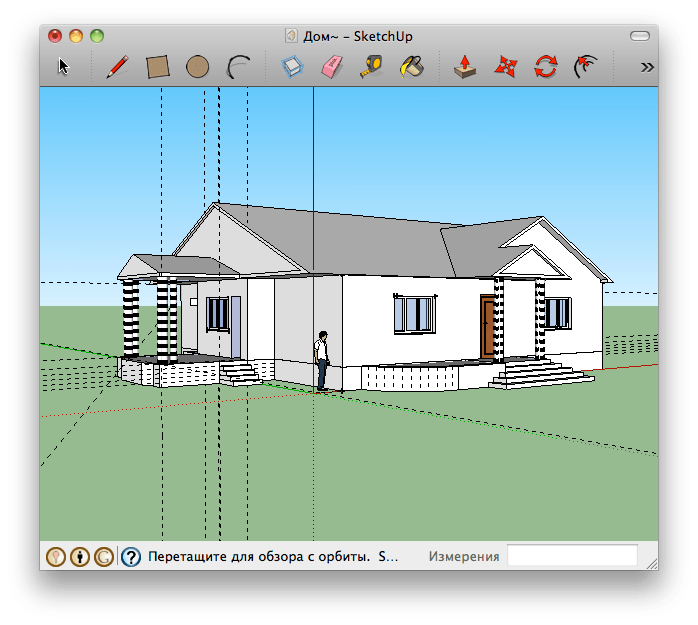

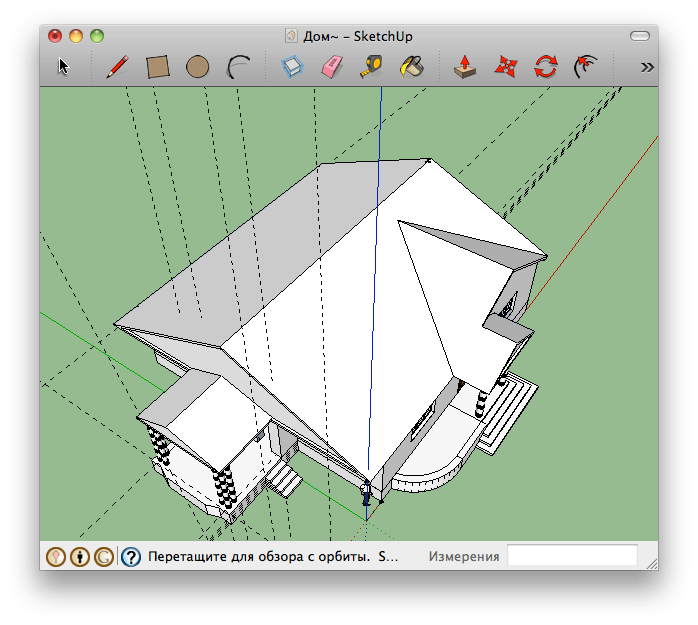
В скетчапе можно сделать очень удобный срез дома, для этого там есть специальный инструмент. На срезе видно расположение комнат. По часовой стрелке начиная от котельной (самая маленькая тупиковая комната с отдельным входом с улицы), далее две спальни, чуть ниже ванная, еще ниже гостиная в которой позже будет решено сделать дополнительное окно, левее тамбур для изоляции дома от зимних сквозняков, еще левее третья спальня и там где нарисована лестница - кухня с отдельным, летним выходом не веранду. Лестница всего лишь нарисована на проекте, в реале ее не будет, равно как и второго этажа.
Google SketchUp Pro - Профессиональная версия программы, позволяющей создавать 3D-модели, демонстрировать их в качестве презентации, обмениваться ими. Программа будет полезна везде, где есть необходимость применения 3D-моделей, будь-то проектирование пристройки для дома, обучение школьников геометрии или же создание модели для Google Earth. Множество простых инструментов и задействование интеллектуальной системы рисования позволяют легко создавать и редактировать модели, экспортировать их, создать видеофильм или распечатать результаты работы. Вместо введения значений координат можно использовать многофункциональную систему управления местоположением объекта с помощью меток, текстовых подсказок, линий различных цветов. Пользование инструментами максимально приближено к реальной жизни, ведь так намного легче научиться и, главное, запомнить, как ими пользоваться.
Используя SketchUp, вы можете выполнять следующие действия:
Рисовать, изменять, измерять, вращать, масштабировать и перемещать геометрические фигуры.
Использовать точные размеры и указывать их при помощи текста.
Устанавливать плоскости сечения для просмотра и работы внутри моделей.
Использовать в моделях заготовленные текстуры, такие как кирпич, дерево, черепица, стекло, либо создавать новые текстуры.
Добавлять заготовленные компоненты, например деревья, автомобили, двери и окна, а также людей, либо создавать новые компоненты.
Сглаживать поверхности.
Моделировать тени в реальном времени для любого участка на Земле.
Имитировать расположение камеры в пространстве.
Создавать проходы.
Создавать презентации.
Использовать органическое моделирование (с помощью Песочницы).
Импортировать 2D-изображения в следующих форматах:
Изображение JPEG (.jpg)
Tagged Image File (.tif)
Targa File (*.tga)
Рисунок Windows (.bmp)
Импортировать следующие 3D-модели и информацию.
SketchUp (.skp).
Рельеф Google Планета Земля. Примечание. Предусмотрена возможность получения текущего изображения (черно-белый снимок) местности, которая отображается в Google Планета Земля при помощи кнопки Получить текущий вид. Импортируются две версии изображений местности: 2D и 3D, при этом можно переключаться между ними с помощью кнопки Переключить местность. Изображения местности используются только для ссылок и не включаются в модель при ее расположении в Google Планета Земля. Изображение включает в себя ссылки на широту и долготу модели в Google Планета Земля, поэтому они могут быть также использованы для изучения теней. Программа Google Планета Земля не экспортирует собственные 3D-модели зданий (здания, которые отображаются при выборе слоя Здания в Google Планета Земля). Эта информация защищена и не может распространяться без разрешения правообладателя, следовательно, импортирование таких зданий в SketchUp не предусмотрено.
3DS (.3ds). Примечание. Для создания импортируемого 3DS-файла с текстурами необходимо сохранить файлы текстур в той же папке, в которой будет создан сам 3DS-файл.
DEM (.dem, .ddf)
Экспортирование 2D-изображений моделей.
Изображение JPEG (.jpg)
Portable Network Graphics (.png)
Tagged Image File (.tif)
Рисунок Windows (.bmp).
Экспорт анимации и проходов в MOV- или AVI-файлы.
Размещение моделей в Google Планета Земля. Размещение моделей SketchUp в Google Планета Земля выполняется при помощи команды Разместить модель. SketchUp автоматически определит используемую версию Google Планета Земля (3 или 4) и создаст соответствующий KMZ-файл. (Новые версии SketchUp и Google Планета Земля в настоящее время поддерживают отображение текстур и изображений в Google Планета Земля.)
Экспортирование файла Google Планета Земля непосредственно в KMZ-формат (Google Планета Земля 3 или 4). Файлы Google Планета Земля 3 могут просматриваться в обеих версиях Google Планета Земля, но текстуры отображаются только в Google Планета Земля 4. Файлы Google Планета Земля 4 в Google Планета Земля 3 отображаться не будут.
Обмен моделями в службе 3D-моделей. При отправке моделей, размещенных в Google Планета Земля, будут созданы файлы SketchUp (.skp) и Google Планета Земля 3 (.kmz). Если установлена новая версия SketchUp, то при отправке будет также создан файл Google Планета Земля 4 (.kmz).
Предусмотрена печать части модели, отображаемой в области рисования программы SketchUp.
Печатайте и экспортируйте растровые изображения с выбранным разрешением.
Создавайте дополнительные программы при помощи языка программирования Ruby.
SketchUp Pro - это инструмент 3D-моделирования для профессионального проектирования. Профессиональная версия SketchUp позволяет специалистам по проектированию анализировать и связывать сложные конструкторские идеи. В дополнение ко всем возможностям, предоставляемым программой SketchUp, при использовании версии SketchUp Pro также доступны следующие функции:
Экспорт в следующие дополнительные 2D-форматы.
Portable Document Format (.pdf)
Encapsulated PostScript Format (.eps)
Epix (.epx)
AutoCAD (.dwg, .dxf)
Экспорт 3D-моделей в следующие дополнительные форматы.
3DS (.3ds)
AutoCAD DWG (.dwg)
AutoCAD DXF (.dxf)
FBX (.fbx)
OBJ (.obj)
XSI (.xsi)
VRML (.vrml)
ОС:
Windows XP, Windows Vista, Windows 7
Язык интерфейса:
Английский
Активация:
Имеется
Размер архива:
50.74 MB
Вы, уважаемые читатели, узнали, что программа Google SketchUp предназначена для быстрого 3D проектирования объектов архитектуры, ландшафтного дизайна, интерьеров и т.д. Что же конкретно можно создать с помощью Google SketchUp 8.0, и где она может найти применение в домашних условиях? Рассмотрим один из примеров использования программы для создания проекта реконструкции крыши жилого дома. Проект предусматривает замену асбестоцементных листов на металлочерепицу с добавлением дополнительных конструктивных элементов крыши.
Изменения вызваны расширением жилого пространства за счет строительства на чердаке еще одной комнаты мансардного типа, а для лучшей освещенности комнаты необходимо в крыше сделать слуховые окна. При этом следует учесть, что расположение и конструкция слуховых окон не должны нарушить общую гармонию существующего здания.
В этом случае программа Google SketchUp просто незаменима, т.к. позволяет без длительного обучения быстро реализовать авторские идеи и внести необходимые коррективы в надстраиваемые элементы крыши, подобрать сочетание цветов стен и кровли. Но, прежде чем приступить к выполнению всех поставленных задач, для начала нужно иметь 3D проект существующего дома.

Рассмотрим на данном примере, в какой последовательности строилась 3D модель дома, на которой впоследствии будут реализовываться задуманные идеи.

Для начала выполнялось построение основания, на котором будет стоять дом, инструментами Прямоугольник и Тяни/Толкай . Размеры прямоугольника вводились с клавиатуры в нижнем правом окне Указатели размеров .

Инструментом Рулетка от краев основания откладывались разметочные линии.

По контуру разметочных линий инструментом Прямоугольник строился прямоугольник со сторонами, равными длине и ширине дома, а инструментом Тяни/Толкай он вытягивался вверх. Обратите внимание, что в ходе построения модели размеры отражаются в окне Указатели размеров и всегда могут быть подкорректированы введением нужных чисел с клавиатуры.

Затем Рулеткой откладывалась коньковая разметочная линия и разметочная линия перехода от крыши дома к крыше ограды. Инструментом Линия по разметке параллельной зеленой оси проводились две линии, после чего инструментом Переместить коньковая линия поднималась вверх, а крайняя линия ската крыши ограды опускалась вниз.

Переход от закрытого крыльца к гаражу и свесы крыши выполнялись инструментами Рулетка , Линия и вдавливались — Тяни/Толкай .

Эти же инструменты были задействованы для отображения построек, примыкающих с противоположной стороны дома.

На фасадной части здания выполнялось оформление крыльца. Контуры прорисовывались инструментами Прямоугольник , Линия и Дуга , а ненужные отрезки удалялись Ластиком . Вход вдавливался инструментом Тяни/Толкай , а верхние линии наклонных поверхностей — инструментом Перемещение .

Затем Рулеткой откладывались разметочные линии для построения окон на фасаде. Инструментом Прямоугольник выполнялся контур окна, а инструментом Смещение – контур рамы.

Разметочными линиями отмечались переплеты рам, а инструментом Прямоугольник выполнялось построение шести прямоугольников внутри контуров разметочных линий. Данные прямоугольники изображали контуры стекла в раме.

Инструментом Тяни/Толкай обналичка окна вытягивалась наружу, а контуры стекла слегка вдавливались внутрь. Готовое изображение окна выделялось инструментом Выбрать . Данным инструментом при нажатой кнопке мыши окно заключают в прямоугольник. После того, как отпускают кнопку мыши, все контуры окна окрашиваются в синий цвет. Далее, удерживая на клавиатуре кнопку Ctrl, указателем мышки захватывают выделенное окно и перемещают копию окна на отведенное ему место. Как видите, все просто, и вам не потребуется рисовать повторяющиеся элементы повторно.

Аналогично выполнялось построение окон на боковой стене дома и мансарде.
В одном из следующих выпусков на сайте http://сайт будет продолжен рассказ о создании первого проекта на Google SketchUp.
Post Views:
1 611
3D модели проектов Каркас Инфо. © CC BY Владимир Пустоход, 2016
М ногим из наших заказчиков и посетителей сайта хочется детально вникнуть в конструкцию своего будущего дома, но при этом мало кто работает в CAD-программах, — для обычного пользователя они слишком громоздки, сложны и неудобны… и зачастую требуют мощных рабочих станций.
Поэтому команда КАРКАС ИНФО предлагает дополнительную услугу — перевод модели каркаса вашего дома в SketchUp.
Скачав эту бесплатную программу на свой компьютер, или программу для просмотра данных файлов на планшет или телефон, вы сможете детально рассмотреть модель каркаса и ее узлы со всех сторон, в любом удобном месте.
Полноценная модель каркаса позволит вам на месте уточнить размеры, узлы сопряжения, а при желании и попробовать самостоятельно внести небольшие изменения.
 Изолирование слоев модели. © CC BY Владимир Пустоход, 2016
Наша 3D модель — это не просто трехмерная модель каркаса — это модель, разбитая на слои: обвязка, нижнее перекрытие, верхнее перекрытие, стропила и т.д. которые при необходимости в данный момент слои можно включить или отключить, оставив только то, с чем идет работа сейчас, например внешние стены первого этажа, что позволит их рассмотреть во всех деталях.
 Элементы каркасной стены. © CC BY Владимир Пустоход, 2016
Имея модель дома и освоив основные навыки работы в SketchUp можно попробовать самостоятельно спроектировать, например систему вентиляции, или создать схему электрики по комнатам дома.
 Нижнее перекрытие. © CC BY Владимир Пустоход, 2016
Даже если вы не являетесь первоначальным заказчиком проекта, мы можем подготовить для вас 3D модель силового каркаса любого из представленных проектов на сайте (при соблюдении ряда условий).






Профессия директор по развитию Должностные обязанности директора по региональному развитию
Курсовая работа: Ликвидность и платежеспособность предприятия, методы оценки и управления
Использование показателей логистической деятельности
Понятие и элементы логистического процесса
Должностная инструкция начальника участка автотранспорта Должностная инструкция начальника транспортного упаковочного цеха