
Качество сделанной на телефон фотографии зависит не только от технических характеристик камеры, но также от правильно выставленных настроек и умений пользователя. В статье ниже разберем все аспекты улучшения камеры на Андроиде: правила съемки, параметры стандартного приложения и настройки инженерного меню. Также назовем несколько сторонних программ, расширяющих возможности объектива.
Правила для создания хорошего фото
Перед непосредственным изменением параметров камеры и поиском приложений с расширенным функционалом, следует убедиться в соблюдении основных правил съемки:
Настройки стандартного приложения «Камера»
Желая знать, как улучшить качество камеры на Андроид, следует обратить внимание на параметры приложения, с помощью которого выполняется съемка. В зависимости от производителя смартфона и используемого в нем ПО, количество и расположение настроек может отличаться. Тем не менее их названия и эффект будут схожими.
Итак, для улучшения камеры потребуется установить следующие параметры:
- Качество фото и видео устанавливается как наилучшее или максимальное. В некоторых смартфонах параметр выставляется по разрешению или количеству Мп - в любом случае следует выставить самый высокий показатель из возможных.
- Частота или устранение мерцания - выставляется максимальное значение (обычно 60 Гц) или автоматическое определение.
- Режим съемки. Это предустановленные параметры, подходящие для тех или иных условий создания фото. Например, можно выставить режим «На пляже» или «В городе».
- Если предустановленные режимы не дают ожидаемого эффекта, следует перейти на ручное управление и выставить параметры по собственным ощущениям:

- HDR - расширение динамического диапазона. С активацией этой опции снимки становятся более насыщенными, но одновременно может увеличиваться количество шумов.
- Резкость - определяет, насколько хорошо будут видны контуры объектов.
- Насыщенность - количество цвета. Минимальное значение - черно-белый снимок.
- Контрастность - разница между характеристиками разных участков снимка. Лучше установить средний показатель.


Как улучшить камеру на телефоне Андроид через инженерное меню
В некоторых смартфонах, изменить параметры камеры можно через инженерное меню. Зачастую представленные там параметры по большей части повторяют те, что и так присутствуют в настройках приложения. Применять этот метод регулировки качества фотографий следует только людям, обладающим соответствующими знаниями обращения с электроникой.
Инструкция:
- Открыть набор номера и ввести код: *#*#3646633#*#*. Внимание! Методика открытия инженерного меню может отличаться в зависимости от модели телефона. Подробные рекомендации следует искать на специализированных форумах.
- Перейти на вкладку «Hardware testing».
- Выбрать раздел «Camera».
- В новом окне отобразятся параметры, которые позволяют выполнить улучшение камеры на Андроид:

- После выставления настроек можно выйти из меню и провести тестирование возможностей камеры.


После запуска DSLR Camera Pro, пользователь сможет регулировать:
- Работу вспышки: автоматически, постоянное срабатывание, съемка с включенной подсветкой.
- Режим фокусировки: постоянная, после спуска затвора, по нажатию на объект, макросъемка, обнаружение лица.
- Баланс белого.
- Значение ISO.
- Сцены.
- Качество и разрешение снимков.
- Экспозицию и многое другое.
С подобным приложением телефон превращается в профессиональную камеру, на которой можно выставлять все параметры в ручном режиме для получения наилучшего результата.
Схожими возможностями обладает HD Camera Pro. Программа платная - 129 рублей.
Казалось бы, до этого должен додуматься каждый, но многие забывают. Смартфоны находятся с нами повсюду, поэтому стекло объектива часто пачкается отпечатками пальцев и грязью. Вы можете не заметить пятен, но потратить пару секунд и протереть его перед съёмкой важной фотографии не помешает.
Это особенно важно для съёмки передней камерой, поскольку здесь объектив часто отделён от основного стекла поверх экрана и на нём пятна появляются с большей вероятностью. Передняя камера обычно обладает более низким разрешением и качеством снимков, поэтому эти пятна особенно критичны. Протерев объектив, вы можете значительно улучшить качество фото.
Включите сетку видоискателя
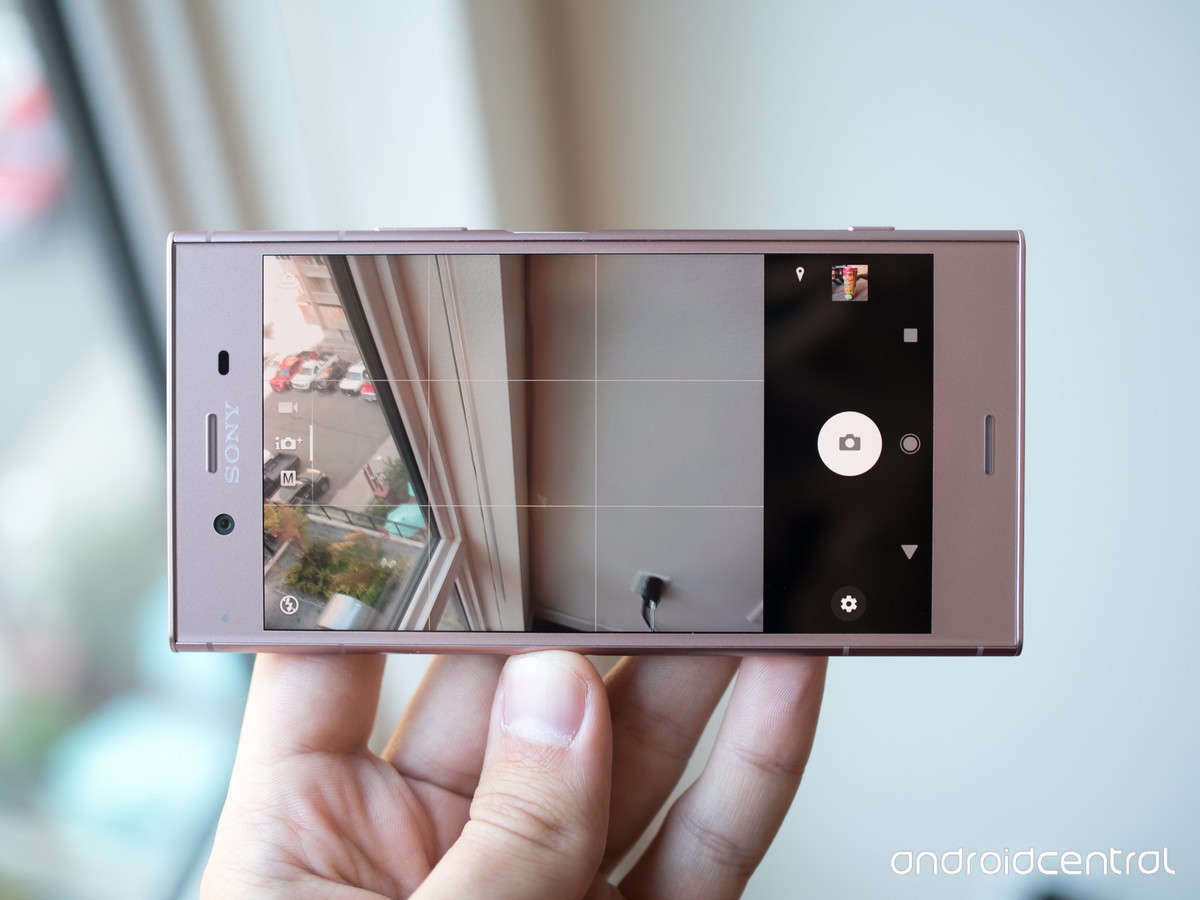
Большинство приложений-камер позволяют включить сетку, но по умолчанию она обычно выключена. Если у вашего смартфона такая опция имеется, она поможет ровнее выстраивать объекты на фотографиях. Эти полоски на экране могут поначалу раздражать, но вскоре вы поймёте важность разделения и пропорций на фотографиях.
Обычно сетка имеет размер 3х3, что помогает придерживаться принципа построения композиции под названием «правило третей». Плоские линии позволяют выровнять горизонт на фотографиях с большого расстояния.
Используйте вспышку только в крайнем случае
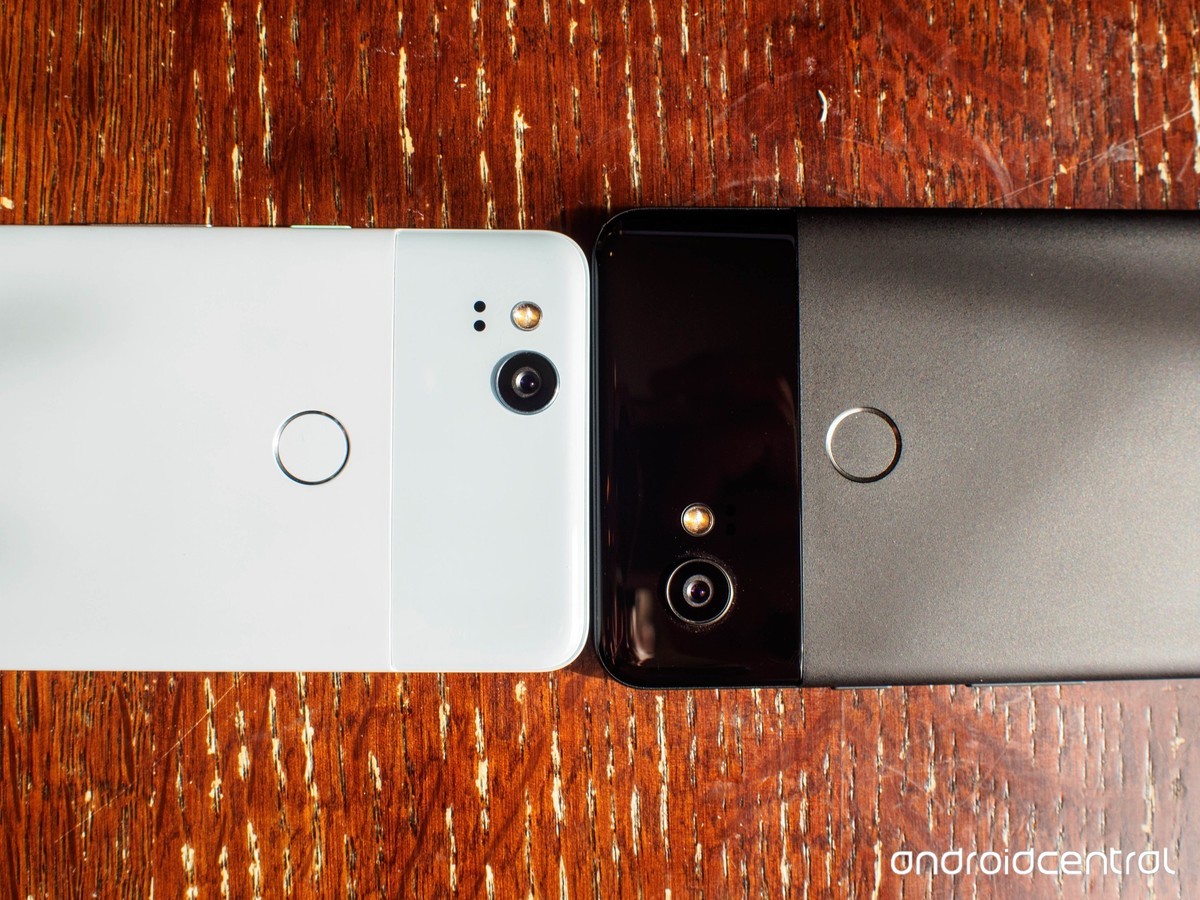
Говорят, что фотографирование представляет собой искусство освещения. На смартфонах с крохотными сенсорами камер это выражение особенно актуально, поскольку они испытывают затруднения с получением света. При слабом и смешанном освещении может возникнуть желание включить вспышку, но не поддавайтесь искушению. Вспышка обычно слишком яркая для объекта перед вами, она размывает его. В то же время, она недостаточно сильная, чтобы осветить большое пространство.
Вместо этого переместите смартфон или объект съемки, чтобы настроить освещение. На большинстве смартфонов можно фокусировать камеру по нажатию на определённый участок экрана, чтобы изменить экспозицию. Часто достаточно просто осветить объект вместо фона, о чём обычно не думают.
Используйте небольшой штатив
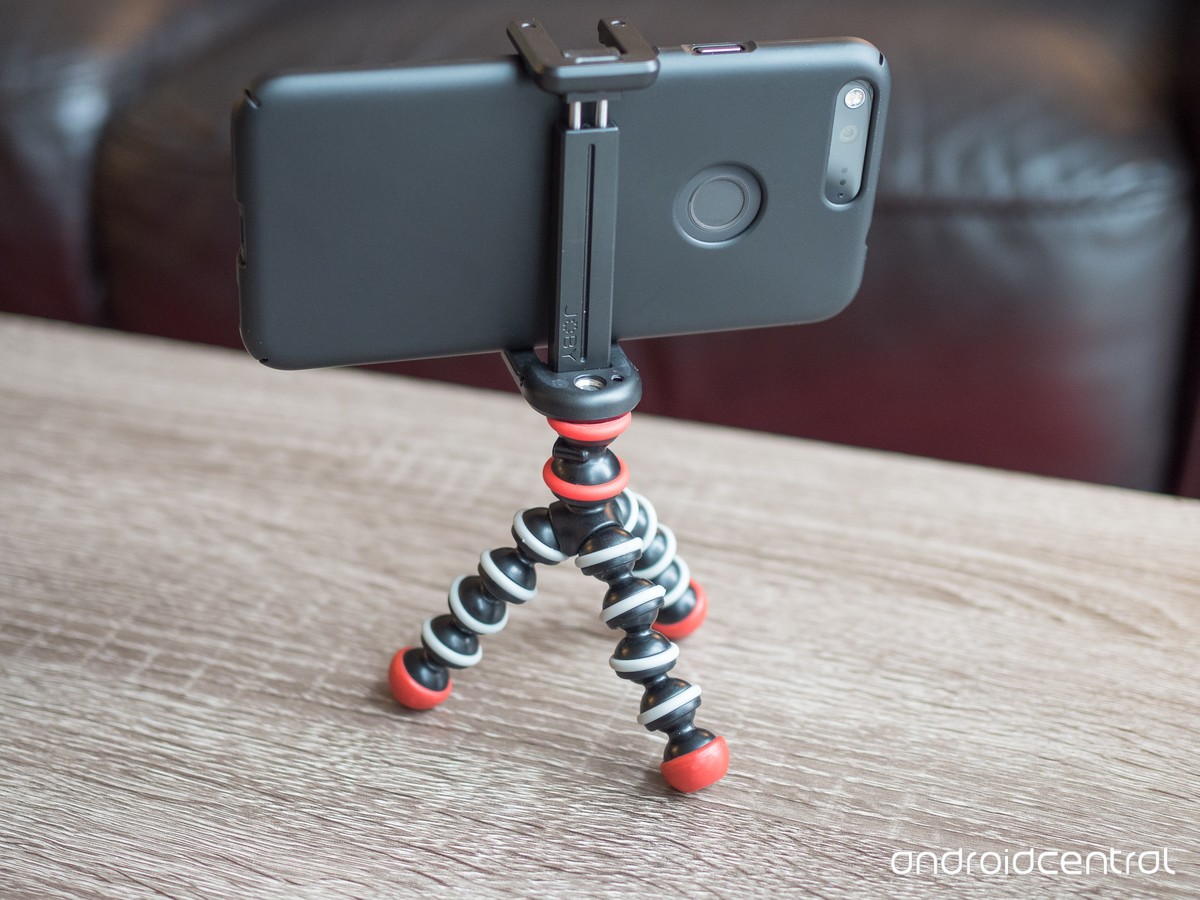
Существуют , но намного удобнее использовать штатив с смартфона. Есть различные дешёвые модели, от вариантов с жёсткими ножками до гибких ножек и магнитов внизу. Закрепите смартфон и сможете снимать фотографии различных типов.
Штативы полезны при съёмке самого себя без селфи-палки, а также могут улучшить качество съёмки при слабом освещении за счёт длинной выдержки, стоит только подержать аппарат несколько секунд или минуту. Небольшой штатив, который поместится в карман, значительно расширит ваши фотографические возможности.
Используйте сервис резервного копирования
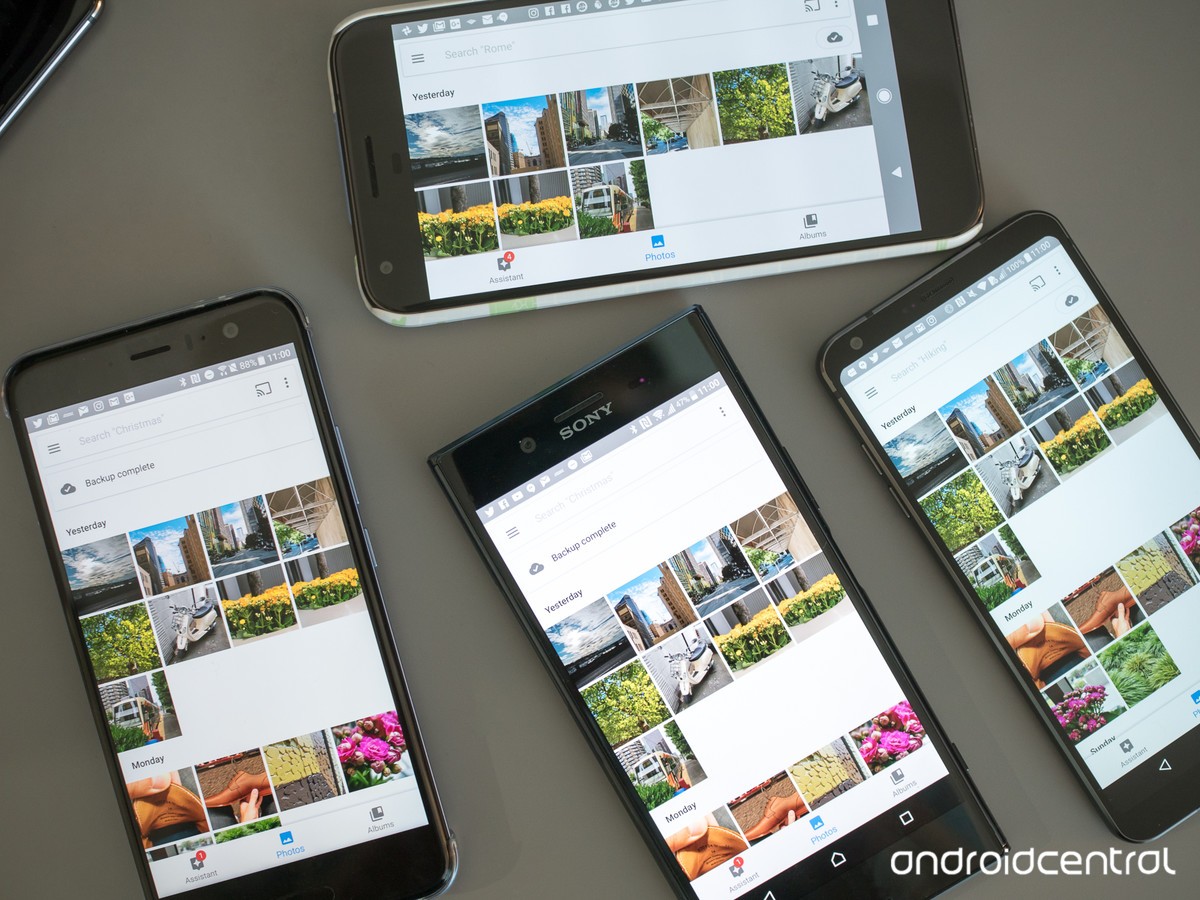
Google Фото подходит для этого как в бесплатном, так и в платном варианте, как и Dropbox . Лучшие сервисы те, которые производят резервное копирование регулярно и автоматически.
Сейчас наличием фотокамеры никого не удивишь, ими оснащены все ноутбуки, планшеты и смартфоны. Некоторые способны делать фотографии, не уступающие по качеству профессиональным фотоаппаратам. В статье предоставлена информация о фронтальной камере, которая предназначена для съемки, используя переднюю панель гаджета.
Что такое фронтальная камера и зачем она нужна?
Существует два вида фотокамер: основная и фронтальная. Фронтальной называют камеру, которая расположена на передней панели гаджета. Обычно передняя камера немного уступает по качеству основной, допустим, если разрешение основной будет 8 Мп, то фронтальная, скорее всего, будет около 5 Мп.
Передняя камера предназначена для совершения видеозвонков, то есть во время общения через «Скайп», или подобных ему программ, собеседники видят друг друга при помощи этих камер. Поэтому перед тем, как включить фронтальную камеру, хорошо бы привести себя в порядок.
В последнее время стало очень популярно делать селфи. Для тех, кто не знает - это автопортрет, то есть после того как включили фронтальную камеру, делаются снимки себя любимого.
Как включить фронтальную камеру на телефоне?
Когда речь идет о видеосвязи, обычно передняя камера включается автоматически. Особенно это касается ноутбуков. Но иногда на планшетах и смартфонах все же приходится делать это вручную.

Допустим, вы общаетесь с другом по «Ватсап» или «Скайпу», но собеседник не видит вас или вместо вашего лица видит совсем другое изображение, то есть, включена основная камера. Как в таком случае включить фронтальную камеру? Необходимо найти иконку, обозначающую фотоаппарат и нажать на нее. Обычно после этого происходит смена камеры.
Если вы намереваетесь сфотографировать самого себя и задаетесь вопросом о том, как включить фронтальную камеру на "Андроид"-смартфоне, примерный порядок действий таков:
- активируйте (разблокируйте) экран смартфона;
- найдите на рабочем столе или в основном меню иконку с фотоаппаратом;
- по умолчанию на всех андроид гаджетах сначала включается основная камера. В режиме съемки на экране должна присутствовать иконка в виде камеры с двумя стрелками, которые ее огибают, нажмите на нее.
Вот и все, теперь вы знаете, как включить фронтальную камеру. Интерфейс смартфонов и планшетов на базе "Андроид" приблизительно одинаковый, поэтому данное руководство действительно для всех гаджетов.
Как включить переднюю камеру на iPhone?
Итак, руководство по работе со смартфонами и планшетами на базе iOs:
- Найдите в главном меню иконку серого цвета с камерой посередине и активируйте ее. Если вас интересует, как включить фронтальную камеру на айфоне быстро, советуем воспользоваться дополнительной функцией. В случаях, когда нужно срочно включить камеру, достаточно провести влево на блокировочном экране.
- В появившемся экране имеется значок с двумя стрелками (правый нижний угол), нажмите на нее, если хотите сделать селфи.
- В самом низу имеется круглая белая кнопка, а над ней горизонтальный список всех доступных режимов съемки. Для того чтобы сделать стандартное фото, установите режим photo и нажмите на круглую кнопку.
- Для видеосъемки установите режим video и вновь нажмите на белую кнопку.

Ну вот, собственно, все. При желании можно редактировать получившиеся фотографии на свое усмотрение во вкладке "Настройки".
Многие современные смартфоны, которые работают за счет операционной системы Андроид, оснащены рядом опций. Для этой самой популярной в мире ОС есть много приложений. Они нацелены на настройку камеры на устройствах. Так удается получить красивейшие снимки, яркие видео. Немаловажно будет узнать и то, как настроить камеру на телефоне, чтобы проводить видеоконференции по скайпу.
У смартфонов немало возможностей. Все они описаны в инструкции, что идут к ним. Порой, заводские настройки не способны удовлетворять требования владельца аппарата. Их можно изменить самостоятельно, войдя в приложение под названием «Камера».
Мы же в рамках представленной статьи предлагаем остановиться детально на процессе настройки камеры, чтобы фотосъемка приносила только положительные эмоции.
Настройка для съемки
Заходите в приложение, что обозначено специальной иконкой. Выбирайте настройки определенного режима. Есть несколько вариантов. Речь пойдет об авто, бесконечности и макро. Если это первый случай, то он подойдет для создания уникальных кадров, когда времени на изменение параметров ручным способом нет. Есть еще и вариант бесконечность, что позволяет учиться фотографировать объекты на дальнем расстоянии. А вот для фотосъемки максимально приближенных объектов, выбирать стоит Макро.
Сам же режим фотографирования стоит выбирать ввиду места проведения фотосъемки. Это может быть снежная равнина, пляж, пейзаж и пр. Не исключено, что это время суток, к примеру, вы выбираете, когда делается фото – ночь или же день.
Размер фотоснимков представлен в пикселях. Размер является стандартным 640х480, что позволяет делать фото в отличном качестве. Он обозначается VGA. Качество снимка нужно определять в виду размеров файла для осуществления сохранения. Также выбирается и цветовой эффект. Может быть сепия, негатив, монохромный режим и пр.
Опция экспозиции не менее важна. За ее счет можно определить число световых лучей, что проходят через линзу. Если увеличить экспозиции на линзу, то будет попадать больше света. Снимки получатся светлые и яркие.
Дабы улучшить качество снимков, есть опция «Баланс белого». За ее счет удается получить возможность корректировки цвета в виду от варианта освещения. Это может быть лампа накаливания или же дневного света, солнечной или же пасмурной погода, естественного освещения. Есть и автоматическая регулировка баланса света.
Можно установить и опцию записи местоположения, где было сделано фото. Осуществляется оно за счет использования GPS. Но вполне вероятно, что вы захотите убрать данную функцию.
Присутствует также возможность настройки режима вспышки. Если вы не знаете, в какой момент ее нужно применять, стоит установить режим «Авто» и тогда прибор включит функцию, если это будет нужно.
Немаловажно заметить и опцию стабилизации изображения. Эта опция позволит не просто испортить снимок при смещении телефона при неровном дыхании или же дрожании рук при съемке.
Цифровое масштабирование позволяет увеличить масштаб с 1 до 2х.
Нужно заметить, что все опции регулируются по отдельности. Есть возможность отследить результаты на дисплее. Кнопка «Назад» будет служить в целях выхода из раздела.
Настройка режима видео
Режим видеосъемки включает все категории настроек, что указаны были выше. Есть еще и дополнительные действия, которые позволяют настроить обе камеры. Речь идет об основной и фронтальной. Также можно установить продолжительность видеосъемки и выбрать освещенность, настроить цветовые эффекты.
Не исключением является возможность регулировки разрешения видео и его качества. Это может быть высокое, низкое. Также есть варианты для видеохостинга Ютубе или же отправки MMS.

Настройка камеры для Skype
Настроить камеру для общения в программе «Скайп» не составит труда. Для этого стоит войти в раздел под названием «Дополнительные настройки» видеосъемки и установить галочки на пункте «Принудительные вызовы». Настройки будут касаться фронтальной и основной камер. После этого стоит осуществить перезагрузку устройства и определиться с тем, на какой камере вам удобнее общаться со своими собеседниками. Как правило, фронтальная в данном случае является уместнее.
Устранение проблем с камерой
Во время применения смартфона, качество камеры может со временем становится хуже. Это вызвано разными причинами. К примеру, повлиять может загрязнение датчика, засорение КЭШа или же механическое повреждение модуля, что отвечает за настройки и поражение вирусами. Улучшение качества работы устройства возможно за счет несколько способов.
В случае с автоматическим обновлением прошивки нередко могут быть сбиты основные настройки. Все это приведет к некорректной работе приложений. Чтобы устранить проблему, достаточно выполнить следующие действия:
- Переходите в настройки гаджета;
- Зайдите в раздел «Резервное копирование»;
- Включите опцию «Сброс к заводским настройкам».

Проблема с наличием вирусов может быть решена за счет очистки системы и установки антивирусной программы. Чтобы очистить Кэш модуля стоит перейти в опцию Настройки и выбрать раздел «Приложения». В меню будет подраздел Камера. Там и стоит включить опцию Очистить Кэш.

Настройка и загрузка приложения, которое является альтернативой стандартной камере,HD или DSLRCamera, ShotControl и пр. Протирая перед применением линзу, вы сможете убрать риск возникновения на снимках точек или же малозаметных пятен. Старайтесь также не пользоваться Zoom. Фото можно исправить с помощью графического редактора. С цифровым «зумом» вероятность того, что оно испортится безвозвратным способом, резко возрастет.
Ручная настройка камеры в современном смартфоне
По сути, каждая картинка представляет собой сочетание тени и света. Чем больше света будет попадать на матрицу, тем светлее получится снимок. Если света не так уж и много, то информация утратиться со временем. Такой снимок будет пересвеченным. При этом очень темные фото можно исправить за счет любого редактора. Если же снимок засвечен, то исправление его не является возможным.
Сочетание света специалисты называют экспозицией снимка. Т.е. если на снимке не будет много темных или же слишком светлых моментов, то его можно назвать идеально экспонированным. При этом учтите, что вся экспозиция, т.е. количества света на снимке, будет состоять из 3-х ключевых компонентов. Это диафрагма, выдержка и ISO. Для некоторых пользователей данная информация может показаться непонятной. Мы же предлагаем вам лучше разобраться с каждым компонентом.
Основной момент в экспозиции кадра: настройка ISO
Данный параметр отвечает за восприимчивость матрицы камеры смартфона, на которую попадает свет. С ним и связаны шумы, что возникают на фото. Чем выше будет ISO, тем светлее фото и больше шумит матрица. Данный параметр принято измерять в единицах. В камерах смартфонов, обозначается он 100-1600 и выше. При условии отличного освещения лучше прикрутить ISO до минимальных позиций. Также стоит минимизировать параметр в той ситуации, когда требуется высокая детализации снимка.
Выдержка – воздействие света на матрицу камеры
Параметр принято измерять в долях секунды. К примеру, это 1/60, 1/500 и пр. Данные выдержки являются короткими. Т.е. на мы 1 секунду поделили на указанное число времени и выбрали только 1 часть, которая не является большой. При фотографировании на смартфон, если используется короткая выдержка, все объекты будут заморожены в камере. Данный вариант является идеальным для осуществления съемки важнейших спортивных моментов, фиксирования капель дождя или же мяча, что был подброшен в воздух. Очень эффектно получатся и фото, где прыгает человек. Но помните, что чем короче будет выставлена выдержка, тем больше света необходимо, чтобы снять качественный кадр. По этой причине стоит увеличить 2 иных параметра. Более того, присутствует и природная освещенность, которая должна быть более, чем достаточной. Короткие выдержки лучше применять в солнечный день или же, если вы работаете в студии.
Но учтите, что выдержка может быть измерена в секундах. К примеру, камеры смартфонов могут иметь настройки 4, 15, 30 секунд. Такие длинные выдержки применяют для съемки малоподвижных объектов при условии недостаточного освещения. Вы сможете снимать звезды, пейзажи ночью и даже водную гладь. На длинной выдержке стоит минимизировать значения ISO и диафрагмы. Помните, что если вы держите смартфон при длинных выдержках, то сделать качественный снимок не получится. Картинка будет размытая и достаточно сильно.
Тут же обозначим, что многие фотографы применяют эффект смаза в своих целях, чтобы подчеркнуть скорость движения на снимке. Но для простых кадров все же стоит применять портативный штатив. Т.е. можно сделать небольшой вывод, но очень полезный, который заключается в том, что если стоит задача снять скоротечный процесс, то лучше выдержку на смартфоне поставить покороче. Насколько короче будет зависеть от натурального освещения.
Лучше выбирать смартфоны, что имеют статическую стабилизацию, в таком случае изображение будет максимально четким.
Настройка диафрагмы
Под данным понятием стоит понимать размер отверстия, через которое проходит свет. Он и оказывается в матрице. Измерение данной величины обозначается буквой «f». Чем выше параметр, тем меньше выставлен он. Т.е. вы сможете получить отверстие. Что касается средних показателей обычных смартфонов, то тут значение варьируется 1,9-2,2. Обратите внимание, что если в фотоаппаратах диафрагма настраивается руками, увеличивая или же уменьшая затвор камеры, то в случае со смартфонами изменение величины диафрагмы будет происходить на программном уровне.
Чем меньше диафрагма, тем больше нужно выставлять другие параметры камеры. А если она выставлена на полную мощь смартфона, это дает возможность сделать ISO меньше, когда выдержка будет короче. Величина открытия диафрагмы будет влиять на глубину резкости.
Осуществление съемки в RAW на современном смартфоне
Для начала стоит разобраться, что собой представляет данный формат. RAW дает возможность снять информацию в первозданном виде. Т.е. вы сможете получить на выходе нетронутые картинки, что можно будет отредактировать в программах специального вида, как полагается. Следовательно, важные фото лучше сделать в нем. Они позволяют исправлять неточные параметры, что указаны при съемке. Конечно же, данные кадры занимают больше места, а потому применять RAW формат стоит только для тех кадров, что являются важными. Увеличение объема памяти возможно с помощью карт памяти. Выбирайте и покупайте карту памяти для смартфона. Сделать это можно в любом салоне, где продаются современные мобильные устройства.
Важно отметить, что для съемки действительно качественных фотоснимков важно иметь не просто аппарат, но и руки, умения того, кто осуществляет фото. Поэтому, если возможность купить устройство отсутствует с крутыми характеристиками камеры, то можно научиться настраивать вручную. Мобильный аппарат порадует вас хорошими фото.
Немаловажно будет заметить, что некоторые владельцы сетуют на то, что приложение стандартного плана, что используются по умолчанию, может не давать должного результата съемки. Тогда не ждите, закачивайте другое. Сегодня большой популярностью пользуется Гугл Камера. Заметим, что результат действительно радует. Снимки будут очень красивыми. Они получаются заметно по качестве лучше. Но учтите, что данный способ будет уместным для тех, кто является продвинутым пользователем. В случае с простыми юзерами стоит отметить, что не нужно даже пытаться делать снимки ним. Все дело в том, что потребуется провести массу манипуляций. Смартфон в результате ряда допущенных ошибок и вовсе станет кирпичом. Но если вы все сделали грамотно, результат сможет удивить.
Но на этом список приложений для камеры не ограничивается. Одним из них является Open Camera, благодаря которой можно добиться хорошего качества снимков.
Хотелось бы отметить и тот факт, что не стоит стесняться использовать фоторедакторы для исправления недочетов фото, что уже есть в вашем арсенале. Для Андроид платформ рекомендовано посетить Плэй Маркет. Там вы сможете скачать хорошие утилиты. В них можно будет использовать все те же настройки, что и у камеры телефона, но применять на готовой фотографии. Ни один час можно провести за тем, чтобы обработать фото и занимаясь экспериментами с фильтрами. Самыми популярными приложениями будут VSCOCam, Snapseed, Adobe Photoshop Express, Pixlr Express. Все они отличаются бесплатным доступом и простотой в обращении.
Мы же советуем вам сделать снимок одного и того же объекта, но при учете разных ракурсов. Меняйте настройки камеры телефона, используйте редакторы и вскоре вы сможете поразить товарищей и близких чудесами фото, сделанными на ваш привычный смартфон.
В свою очередь, мы надеемся, что наша статья окажется вам полезной. Делитесь в комментариях под ней о том, как вы настроили свой смартфон, раскрывайте секреты идеального фото!
Проверьте по номеру откуда звонили
Может быть полезно:
В наше время сложно представить мобильный гаджет, лишенный возможности делать фотографии и записывать видео.
Сегодня любой, даже самый бюджетный аппарат, обладает полноценной фото- и видеокамерой с кучей параметров для настройки. Проблема в том, что далеко не каждый владелец смартфона может сориентироваться во всем разнообразии этих настроек. В данной статье мы постараемся пролить свет на основные параметры камеры телефонов (Android) и раскрыть их назначение.
Разрешение камеры

Выдержка/диафрагма/апертура
Данная настройка предназначена для управления диафрагмой. Чем большее значение имеет параметр, тем лучше камера будет открыта для поступления света. Не нужно ставить слишком большую выдержку, так как может получится пересветка.
Все подробности о диафрагме и апертуре камеры собраны и .
ISO
Краткое название этой функции можно расшифровать как (Оптимизация датчика изображений). Изменение характеристик данного параметра дает возможность увеличить или уменьшить чувствительность объектива к свету. Повышать значение ISO рекомендуется только при съемке в условиях недостаточной освещенности, иначе на фотографии будут заметны посторонние шумы.

Экспозиция
Благодаря этой функции можно регулировать яркость снимка. Двигая ползунок влево и вправо, пользователь изменяет уровень освещенности кадра. Это позволяет настроить наиболее подходящий по светосиле режим, чтобы улучшить видимость объектов.
Мы рассказали о наиболее важных параметрах камеры в телефонах и смартфонах на Android. Используя все доступные настройки с умом, можно добиться лучшего качества съемки.






Профессия директор по развитию Должностные обязанности директора по региональному развитию
Курсовая работа: Ликвидность и платежеспособность предприятия, методы оценки и управления
Использование показателей логистической деятельности
Понятие и элементы логистического процесса
Должностная инструкция начальника участка автотранспорта Должностная инструкция начальника транспортного упаковочного цеха