
Когда компьютер при выходе в Интернет работает не так быстро как хотелось бы, а некоторые окна и страницы открываются слишком долго, возникает сомнение, соответствует ли реальная скорость интернета заявленной вашим провайдером. Чтобы точно знать, что причина в скорости интернета, а не в работе программного обеспечения или в технических возможностях самого компьютера можно легко и быстро измерить этот показатель с помощью инструмента Яндекс Интернетометр.
С помощью Яндекс.Интернетометр измерить скорость Интернета сможет даже неопытный пользователь компьютера.
Достаточно перейти по ссылке на страницу https://yandex.ru/internet/ и нажать большую желтую кнопку «измерить ». В результате через несколько секунд вы получите два измеренных параметра интернетометра от Яндекс:

Что нужно знать о скорости Интернета
Пункт 1.Скорость входящего соединения влияет на то, как быстро открываются вкладки различных интернет-ресурсов и скачиваются файлы.
Пункт 2.Высокая скорость исходящего соединения позволяет быстро отправлять объемную информацию по электронной почте, закачивать файлы на облако и другие сторонние ресурсы, вести качественные аудио и видео трансляции.
Пункт 3.При использовании Яндекс браузера при медленном интернете есть режим турбо, который включается автоматически, что позволяет открывать интернет страницы быстрее.
Пункт 4.Провайдер обычно заявляет входящую скорость, а исходящая прописывается в контракте чаще всего мелкими цифрами, т. к. она значительно ниже входящей. Если при неоднократном измерении скорости в Yandex.Internetometer показатели оказываются значительно ниже, прописных в контракте, можете смело жаловаться поставщику услуг и требовать предоставления скорости интернета надлежащего качества.
Если вам легче воспринимать информацию по видео:
Крупнейший аналог Интернетометра
Еще один ресурс, который является одним из самых популярных для измерения скорости интернета www.speedtest.net/ru/ , является альтернативой Яндекс.Интернетометр. Но благодаря частому использованию этого сайта потребителями интернет-услуг, некоторые провайдеры хитрят, делают ресурс приоритетным и при связи с ним скорость оказывается неожиданно высокой, чего нет при соединении с другими источниками. Поэтому важно проверить скорость сразу на нескольких предназначенных для этого сайтах, чтобы получить корректный результат.
Важно обратить внимание, в каких единицах вы получили измеренные показатели, и в каких скорость интернета прописана в контракте. Бит в 8 раз меньше байта. Приставка мега означает 10 в 6-й степени, приставка кило 10 в 3-й степени.
Значение показателя Ping в онлайн играх
Если вы используете не Интернетометр Яндекс, а Speedtest, там есть такой показатель, как Ping . Важен он в первую очередь для любителей компьютерных игр. При запуске сетевой программы, информация от одного компьютера к другому передается небольшими порциями, пакетами. Время, за которое пакет информации дойдет до другого компьютера и передаст ответ на ваш, называется Ping. Его показатели, в отличие от скорости интернета, должны быть низкими.
Чем ниже, Ping тем быстрее доходит информация в сетевой программе. Если этот показатель слишком высокий, персонажи игры будут «подтормаживать», двигаться через некоторое время после нажатия кнопок игроком, могут возникать ошибки и сбои в игре.
Заключение
- Скорость интернета измерить с Яндекс Интернетометр просто, для этого не надо обладать специальными знаниями и сделать это может даже первоклассник.
- Обращайте внимание на единицы измерения скорости интернета.
- Не беспокойтесь, что показатели входящей и исходящей скорости значительно отличаются, это нормально.
- Показатель Ping является важным для вас, если вы любитель сетевых игр, для других интернет пользователей он не имеет особого значения.
Желаем вам с пользой и удовольствием провести время в Интернете!
Многие пользователи компьютеров,часто сталкиваются с низкой скоростью интернета. Если вы подключили высокоскоростной интернет, а он неоднократно или же постоянно зависает, то первой тому причиной может стать провайдер. Также на скорость интернета могут влиять вирусы, браузер, и проблемы с компьютером.
Многие пользователи компьютеров,часто сталкиваются с низкой скоростью интернета. Если вы подключили высокоскоростной интернет, а он неоднократно или же постоянно зависает, то первой тому причиной может стать провайдер. Также на скорость интернета могут влиять вирусы, браузер, и проблемы с компьютером.
Перед тем как решать, что делать для увеличения скорости интернета нужно в первую очередь узнать ее скорость на данный момент. В этой статье мы расскажем, как проверить скорость интернета на компьютере с windows 7, да и с другими операционными системами, чтобы потом вы в полной мере смогли выразить претензию к провайдеру.
Проверка скорости интернета через Speedtest.net
Самым удобным и более точным сайтом для проверки скорости интернета считается speedtest.net
Но перед тем как начать проверку, узнайте заявленную провайдером скорость интернета, чаще всего они указывают скорость «до», например до 100 Мb/секунд. Сразу стоит сказать, что это ложь, редко встретишь интернет, который сможет достигать скорости в 100 МГ/секунду, (хотя «Ростелеком» выдает даже больше заявленной по договору скорости.
В данном случае заявленная скорость 50Mb, и как видно на скриншоте, скорость получения действительно выше), но нашей задачей будет проверить есть ли хотя бы 2-3 Мb/сек, которого будет достаточно, чтобы запускать музыку или видео более менее быстро.
- 1 . Заходим на сайт по ссылке speedtest.net .
- 2 . Нажимаем на кнопку «Начать проверку» или если у вас английская версия сайта «Begin Test».
- 3 . После нажатия кнопки начнётся проверка скорости интернета. Ничего делать вам не нужно, программа сама выполнит проверку. Желательно отключить все процессы, которые загружают интернет, так как они могут повлиять на итоговые показатели. Процесс проверки будет занимать от нескольких секунд до минуты.
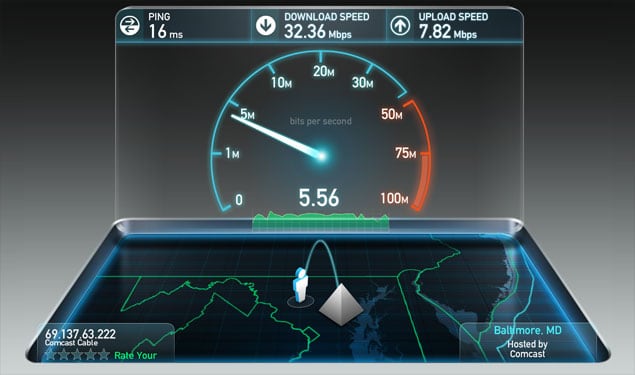
- 4 . В конечном итоге вы увидите пинг (Ping), (немного про сам Пинг. Пингом (от англ. ping) называют время реакции интернет-соединения: а именно, как быстро компьютер-клиент, послав запрос, получает ответ от сервера. Пинг измеряется в миллисекундах (мс, ms), и естественно, чем меньше Ping — тем лучше . Идеальное значение, это до 40 мс, выше — уже плохой Пинг, который приводит к «Зависанию» сетевых приложений). Скорость получения (Download Speed) и Скорость передачи (Upload Speed). Главное это узнать скорость получения, если она составляет 5 Мb/секунду, то этой скорости вполне должно хватать. Наша задача это сверить настоящую скорость интернета с заявленной провайдером. Если они не совпадают даже близко то вам нужно срочно обращаться к провайдеру, либо сменить его на другой.
Проверка скорости интернета через 2ip.ru
Если вы хотите полностью удостовериться в скорости своего интернета можно использовать еще один сайт 2ip . Но знайте, оба представленных сайта могут немного ошибаться, поэтому отсчитайте среднее число после проверки скорости.
- 1 . Зайдите на сайт по ссылке .
- 2 . В левой части экрана нажмите на кнопку «Скорость интернет соединения» в поле «Тесты».
- 3 . На открывшейся странице проверьте так ли указано ваше местоположение и провайдер интернета. Если все данные совпадают, нажмите на синею кнопку «Тестировать».
- 4 . Подождите несколько секунд, пока программа отсчитывает скорость интернета.
- 5
. После проверки откроется страница, в которой будет написан ваш IP, провайдер, площадка, пинг и время проведения. Чуть ниже зелеными цифрами указана скорость вашего интернета.
Как уже говорилось, оба сервиса проверяют по-своему и в разное время. Если на Speedtest было 2 МГ/сек, а в 2ip 1 МГ/сек, то средняя проверочная скорость будет 1,5 МГ.
Яндекс. Интернетометр - проверка скорости интернета
У нашего много хороших и полезных сервисов, в том числе проверка скорости интернета. Заходим по этой ссылке — yandex.ru/internet , и нажимаем кнопочку «Измерить»
Теперь вы знаете, как проверить скорость интернета на компьютере. Если вы хотите всегда знать нынешнюю скорость интернета, можно скачать специальную программу на компьютер. Но у таких программ есть минус – они немного замедляют компьютер и интернет соединение. Поэтому решать вам, нужна ли такая программа на компьютере или нет!
Скорость Интернета – мало того, что понятие абстрактное для подавляющего большинства Интернет-пользователей, так это еще и термин не совсем, скажем так, научный. Интернет – это сеть, сама по себе она никуда не торопится, скорость (как и её тест) ей ни к чему. Корректнее было бы назвать это понятие скоростью передачи данных, но это не столь важно.
Тест скорости Интернета - зачем нужен
Зачем измерять скорость передачи данных? При нормальной и привычной работе Интернет-соединения такой тест, конечно, совершенно ни к чему. А вот если скорость загрузки сайтов или файлов очевидно падает, работа в Сети становится очень медленной, её следует узнать, проверка явно не помешает.
Конечно, скорость Интернета – не единственная причина, приводящая к медленной работе в Сети, но одна из главных. Другими причинами могут быть слишком большой трафик, неполадки в операционной системе, перегрузка оперативной памяти, проблемы с браузером, и т. п.
Номинальная скорость передачи данных определяется договором с провайдером Интернета. В договоре указывается как скорость входящего соединения, так и исходящего. Сразу следует отметить одну хитрость, часто применяемую провайдерами (не помешает её проверка, когда заключаете договор). Если в договоре обозначено, что быстрота входящего соединения составит до 70 Мбит/с, то значит, может быть и меньше, провайдер виновным в этом не будет считаться. Если четко указано, что 70 Мбит/с, значит должно быть именно столько, не меньше. Но стоит такое подключение существенно дороже.
Для измерения передачи данных определяют количество переданных данных за единицу времени. Когда проводится такой тест в компьютере, принято считать в битах в секунду, например, 80 Мбит/с, что значит 80 мегабит в секунду. Реже для определения передачи данных применяются байты, то есть, количество байт на единицу времени, например, 9,15 Мбайт/с. Если вспомнить элементарный курс компьютерной грамотности, то окажется, что один байт – это восемь бит.
Как и что измеряет Yandex
Каждая солидная Интернет-компания обязательно предоставит возможность на своих сайтах измерить скорость Интернета, а также получить некоторые другие сведения об Интернет-соединении и не только о нем. Яндекс тут не исключение.
Есть у Яндекса специальный сервис под названием Яндекс Интернетометр, который и отвечает за измерение производительности Интернета. Он настолько прост в использовании, что нет надобности в особых объяснениях. Разве что необходимо понимать значение некоторых компьютерных терминов, этого будет достаточно.
Сервис Яндекс Интернетометр можно найти по адресу: https://yandex.com/internet – или для русского варианта заменяем.com на.ru (ру). В правой части окна сервиса находится кнопка «Измерить» и над ней короткое объяснение того, что именно будет измеряться. Остается только кликнуть на кнопке.
После клика на кнопке «Измерить» появятся два менеджера измерения и рядом с ними изменяющиеся цифры. Когда процесс закончится, менеджеры исчезнут, останутся только значения.
На странице сервиса также можно узнать свой IP-адрес, модель браузера, разрешение экрана, регион размещения и проверить много другой полезной информации.
Приветствую вас, уважаемые читатели блога сайт! На сегодняшний день, для того, чтобы проверить скорость интернета, совсем необязательно быть продвинутым знатоком высоких технологий. Достаточно воспользоваться онлайн сервисом, на котором можно определить скорость соединения интернета простым нажатием кнопки. Таких сервисов, на которых осуществляется проверка соединения интернета онлайн, в сети достаточное количество.
Простой пользователь, как правило, не придает большого значения скорости интернет соединения. По большому счету, самое главное, чтобы нужные файлы (фильмы, музыка, документы и т.д.) закачивались и скачивались как можно быстрее. Но вот если начинают происходить какие-то задержки или сбои в интернет соединении, любой из нас начинает нервничать.
Особое влияние «на нервы» оказывает отсутствие скорости интернета в момент самостоятельного создания сайта или блога (это я о себе и «своем скоростном» интернет подключении).
Конечно, скорость передачи данных в интернете зависит от многих факторов. И все эти нюансы оговариваются с интернет провайдером, с которым заключается договор на предоставление им услуг доступа в сеть. Но провайдеры часто не выполняют своих обязательств, и фактическая скорость передачи данных оказывается намного ниже, чем предусмотрено в договоре. А большинство пользователей просто не знают, как проверить соединение интернета, а точнее, его скорость.
Для начала, чтобы провести тест скорости интернета, отключите по-возможности все сетевые программы (антивирусные в том числе). Проверьте состояние сетевого подключения.
Посмотрите сетевую активность.
Мой компьютер – Сетевое окружение – Отобразить сетевые подключения – выбрать Состояние рабочего сетевого подключения.

Если в окне Состояние происходит активная передача данных (быстро меняются цифровые значения), проверьте, все ли программы отключены. Если да, возможно, у вас завелся вирус. Тогда сначала подлечите свой компьютер какой-нибудь антивирусной программой (можно использовать и бесплатный антивирусник ).
После этих действий скорость интернета измерить можно будет на перечисленных ниже онлайн сервисах.
Проверка скорости интернета на Яндексе Интернет.
Пожалуй, самый «спартанский» онлайн сервис, где можно измерить скорость интернета – Яндекс Интернет.
 Но, несмотря на свою простоту, тест скорости Яндекс делает весьма оригинально и качественно. Достаточно зайти на его сервис, чтобы проверить скорость интернета – яндекс сразу определит ваш IP адрес, браузер, расширение экрана вашего компьютера и из какого вы региона.
Дальше, чтобы измерить скорость интернета в яндексе, жмем на кнопку «линейку» и после того, как тест соединения интернета будет закончен, можно просмотреть подробную информацию. Где будет указана скорость закачивания и скорость скачки. А на память, когда закончится проверка скорости интернета, можно прихватить с собой HTML код баннера для вставки его на свой блог или сайт.
Как определить скорость соединения интернет сервисом Speedtest.net
Это – один из самых популярных онлайн сервисов, на котором измерить скорость интернета многим будет просто приятно. Раскрученный в рунете сервис имеет привлекательный дизайн, и проверить скорость интернета на этом ресурсе – одно удовольствие. После замера и теста скорости соединения интернета speedtest представляет отчет в виде баннера, на котором указаны данные скорости закачки из сети и данные передачи, которые исходят от компьютера пользователя.

Так же, как и в Яндеске, этот баннер можно разместить на своем сайте или блоге. Кроме всего, на онлайн сервисе можно взять скрипт миниатюрного модуля Speedtest Mini и установить его на свой сайт или блог. Тогда любой желающий сможет измерить скорость интернета прямо у вас на сайте. И, пожалуй, самый привлекательный продукт Speedtest Mobile. Это приложение для мобильных устройств, под управлением Android и iOS.
Тест интернета на скорость онлайн сервис Speed.io

Скорость интернета как в доме, так и в офисе - немаловажный показатель. От этого фактора напрямую зависит множество возможностей по передаче информации, таких как проведение конференций по Skype или скачивание видео и аудиоматериалов для личного или коммерческого использования.
Для того чтобы самостоятельно определить возможности вашего выхода во внешнюю сеть, разработан сервис под названием «Интернетометр скорость интернета». На данный момент их несколько десятков видов. Давайте рассмотрим самые популярные и более точные.
Интернетометр от Яндекс
Страничка Яндекса Интернетометра: http://yandex.ru/internet
Один из самых популярных и довольно-таки точных сервисов для проверки фактической скорости передачи данных интернетометр Яндекса. Он позволяет определить ваш IP-адрес, версию используемого для связи протокола, месторасположения, установленную операционную систему, браузер и еще много дополнительных параметров. Довольно прост в использовании и не требует каких-либо определенных навыков. По окончании тестирования система выдает информацию о провайдере, скорости передачи данных на момент тестирования, позволяет провести корректировку времени.
Перед тем как проверить скорость интернета, настоятельно рекомендуется на момент тестирования остановить все загрузки и программы, которые могут их совершать, а также проводить тестирование несколько раз и в разное время суток. Это позволит получить полную картину и вывести среднюю скорость интернета.
Альтернатива интернетометра или как проверить скорость интернета
Еще один популярный и довольно-таки точный сервис по проверке скорости соединения - SpeedTest, который дает ответ на вопрос «как проверить скорость интернета». Он является альтернативой Янедекс Интернетометра позволяет определить ваш IP, указать место его расположения на карте мира, указывает информацию о городе и стране, в которой вы находитесь и предоставляет общую информацию о компании, которая предоставляет вам услуги связи с внешней сетью. В отличие от других сервисов осуществляет возможность проверки скорости соединения с разными серверами на карте мира, что позволяет определить, качество связи с той или иной точкой.
Воспользоваться интернетометром (speedtest) можно посетив сайт сайт. Также, ка и в случае с другими сервисами, настоятельно рекомендуется проводить несколько проверок скорости в разное время суток. Пускай вас не пугает, что днем результат тестирования будет лучше, чем вечером. Это зависит не только от пропускной способности вашей линии, но и от загрузки самих серверов. Поэтому определить точную скорость передачи данных практически невозможно, а вывести среднеарифметический показатель на основании нескольких полученных данных - вполне выполнимая задача.








Профессия директор по развитию Должностные обязанности директора по региональному развитию
Курсовая работа: Ликвидность и платежеспособность предприятия, методы оценки и управления
Использование показателей логистической деятельности
Понятие и элементы логистического процесса
Должностная инструкция начальника участка автотранспорта Должностная инструкция начальника транспортного упаковочного цеха