
Текстовой редактор в понимании многих - это инструмент для набора и форматирования текста. Но на самом деле Word - мощный многофункциональный инструмент, который может помочь сократить временные и финансовые затраты фирм и организаций. В редакторе от Microsoft легко создавать не только текст, но и презентацию, листовку, Пример изготовления последнего разберем в этой статье, взяв за основу рекламу гостиничного бизнеса.
Буклет - его предназначение
Реклама товаров и услуг посредством листовок, календарей, визиток весьма эффективна. Буклеты стоят в этом ряду на особом месте. Лист формата свернутый определенным образом, вмещает максимум информации о фирме, организации, ее продукции. Компактный же размер буклета - еще одно преимущество перед листовками и плакатами.

Форма
Печатают буклеты, как правило, на стандартном по размеру листе бумаги, который складывают впоследствии, придавая ему вид гармошки. В итоге получается небольшая удлиненная книжица с тремя страницами. Их заполняют с двух сторон.
Конечно, и из двух страниц можно сделать буклет. Пример тому - театральные программки. Но такой формат больше удобен для размещения в основном текстовой информации. В том случае, если необходимо разместить максимум изображений, лучшего всего прибегать к классическому виду.

Буклет в «Ворде»
Для создания рекламной продукции в самом популярном необходимо скачать шаблон с официального сайта. При этом нет необходимости искать его в сети. Достаточно запустить «Ворд», перейти во вкладку «Файл», выбрать команду «Создать». В каждой установленной версии программы уже содержится множество шаблонов для различного вида документов. Это и протоколы, и рекламные листовки, приглашения и тому подобные шаблоны. Буклеты, как правило, отсутствуют. Но достаточно набрать в строке поиска слово «брошюра», и умный редактор самостоятельно находит искомое. Наряду с шаблоном буклета программа предлагает несколько видов другой полиграфической продукции, но пока достаточно выбрать искомый стандартный вариант.
После клика мышью по шаблону откроется стандартное окно «Ворда», но в нем уже отобразится буклет. Пример этот можно с легкостью поменять, заменив предложенную информацию своими рекламными материалами.

Создание буклета
Скачанный шаблон, как уже говорилось, представляет собой два обычных листа формата А 4. Расположены они в альбомной ориентации. Поменять ее в «Ворде» не получится, но этого и не требуется.
Первый лист представляет собой три колонки. Крайне левая - это титульный лист буклета. На нем, как правило отражается название фирмы и ее логотип. Две оставшиеся колонки можно заполнять информацией о турах, условиях оформления, ценах, предлагаемых экскурсиях, различных сервисных услугах. Для этого достаточно кликнуть мышью по области, уже занятой шаблонным текстом, и заменить его на свой.
Второй лист - это обратная сторона буклета. На ней также располагают информацию и иллюстрации. Но необходимо помнить, что впоследствии придется складывать лист гармошкой. И обратная сторона будет представлять собой просто очередные странички. Чтобы увидеть, как правильно располагать информацию, необходимо распечатать буклет. Пример покажет, какая из колонок является титульным листом, какие страницы будут внутренними, где разместить контактные данные.

Редактирование буклета
Размер, цвет, вид шрифта в шаблоне можно поменять. Вкладка «Главная» при работе с шаблоном практически не ограничена функционально. Доступны все варианты форматирования, чего нельзя сказать об остальных вкладках. Так, например, отсутствует возможность разбивать текст на большое число колонок, менять ориентацию листа, задавать поля.
Ограничена функциональность и в работе с рисунками. Нет возможности задавать границы, группировать изображения, выделять объекты. В нашем случае, когда создается буклет для гостиничного бизнеса, достаточно функций для редактирования. Но что делать, если брошюра нужна красочная, например, детский буклет? Его можно создать, не прибегая к шаблону.
Создаем нестандартный буклет
Это процесс лучше рассмотреть пошагово. Итак:
- Запускаем «Ворд».
- Переходим во вкладку «Разметка страницы».
- Выбираем пункт «Ориентация».
- Задаем альбомное положение листа.
- В той же вкладке - «Разметка страницы» - выбираем функцию «Колонки», отмечаем их число. В нашем случае это три.
- Задаем разделение страниц. Для этого из пункта «Колонки» выбираем строку «Другие колонки». В выпадающем окне ставим галочку в чекбоксе «Разделить».
На этом этапе можно начинать заполнять первую часть буклета. Напомним, что крайне левая колонка - это титульный лист. После его заполнения редактор отобразит разделительную линию, это делает работу более удобной. Вторую часть буклета создаем аналогично первой.
Заключение
Как видите, никому не составит особого труда сделать буклет. Пример, рассмотренный нами, довольно универсален для любого вида бизнеса. Но бывают случаи, когда необходимо создать брошюру с какими-либо особыми эффектами: необычной сложной формы, с очень большим количеством колонок, и так далее. Программа для буклетов - вот что поможет в нестандартной ситуации. Обычно такой вид ПО обладает различным сложным графическим функционалом, который позволяет в режиме буклета редактировать фотографии. Если же фирма или организация не претендует на приз в области самых красочных буклетов, то нужды тратиться на дорогостоящее программное обеспечение просто нет.
Соберите ваши изображения. Сделайте цифровые копии изображений, чтобы использовать их при проектировании буклета. Есть несколько мест, где можно найти хорошие изображения:
- Наймите профессионального фотографа для съемок вашего офиса, рабочих или того, о чем собственно буклет. Стоимость 1 часа работы профессионального фотографа может варьироваться от 50 до 500 долларов, поэтому поищите оптимальную стоимость и заказывайте такого фотографа, которого можете себе позволить. Помните о том, что хорошие фотографии увеличивают эффективность буклета.
- Найдите или купите уже готовые фото. Воспользуйтесь любым поисковиком и найдите нужное фото. Нажмите на изображение и узнайте, открыто ли оно для использования, или его нужно купить. Хорошие готовые изображения стоят в пределах 5 долларов или ниже.
- Купите права на фотографии в социальных сетях или у местных фотографов. Если вам нужно ошеломляющее фото для одного проекта, то покупка фото из предложенного ассортимента, станет превосходной инвестицией. Сравните стоимость фотографий и обсудите ограничение прав собственности, если это изображение вы будете использовать только в одном проекте.
Выберите программу, которая создает буклеты. В этом секторе тоже очень большой выбор:
- Такую возможность предоставляет Microsoft Word. Используйте последнюю версию этой программы, нажмите на «Файл», «Создать с шаблона». В показанной таблице выберите «Брошюры и буклеты».
- Программа Pages от компании Apple используется многими любителями графического дизайна из-за высокого качества шаблонов и легкости в обращении. Нажмите на кнопку «Брошюры» слева в списке программы Pages. Вы можете купить эту программу на свой компьютер Mac за 19.99 долларов или на iPad за 9.99 долларов.
- Графические дизайнеры могут превратить ваш шаблон в законченный продукт, используя такие программы как Adobe InDesign или Illustrator. Наймите кого-нибудь из ваших сотрудников или частных графических дизайнеров. Большинство дизайнеров имеет образцы своих работ, поэтому вы сможете их просмотреть.
Вставьте свои изображения в буклет. Программа Pages позволяет перетянуть свои изображения в шаблон. В программе Word вам нужно кликнуть правой кнопкой мыши на изображении в шаблоне и поменять его. Также это возможно с помощью кнопки «Вставить» на панели меню над шаблоном.
- Не забудьте вставить свой логотип в нескольких местах буклета.
Вставьте текст в ваш шаблон. Вы можете его напечатать с образца, если, конечно, он еще не на компьютере.
- Будьте осторожнее, когда копируете и вставляете текст из Microsoft Word в Pages. Возможно, вы захотите сохранить текст в другой программе, например, Notepad или Textedit, и тем самым убрать все форматирование.
- Не забудьте указать ваши контактные данные.
- Форматируйте вашу информацию, используя меню форматирования в Word/Pages. Обе программы похожи и используют как верхнее меню для форматирования, так и выскакивающее окно. Нажмите на меню форматирования, чтобы увидеть различные функции.
Пролистайте на вторую страницу. Если вы используете программы Word или Pages, то чтобы вставить информацию на внутреннюю часть буклета, нужно наполнить ею вторую страницу. На первой странице будет размещаться передняя, задняя и средняя части буклета, в то время как на второй странице будут три внутренние части буклета.
Попросите несколько человек проверить ваш буклет. Автоматической проверки правописания не достаточно для печатных проектов. Попросите других людей, которые участвуют в этом проекте, проверить правильность написания текста и найти возможные ошибки.
- Вместе с тем, как вы отправите электронную версию буклета на проверку своим коллегам, распечатайте пробную копию буклета на своем принтере. В распечатанном виде вы сможете заметить различные ошибки.
Полгода назад я начал серию о продающих текстах, и о том как их создавать. Только из моего опыта.
Серия пошла на ура. Было много посещений, откликов и благодарности. Так что продолжаем тему.
Сегодня я хочу поговорить о брошюрах и буклетах. Как их создавать, чтобы они продавали и чтобы приносили результат.
Первая страница буклета от AEG
Цель создания буклета
Главное, что нужно понимать – вы и ваша компания мало кому интересны.
Ваша продукция решает проблему, трудность человека. Я намеренно не употребляю слово «клиент», потому что за этим холодным и безликим словом скрывается живой человек со своими потребностями.
И потому ваша цель
- запомниться
- решить задачу человека.
Если вы просто хотите запомниться, то это слабый мотив. Вспомните, какие разные листовки вам дают при выходе из метро или на остановках. Они могут быть очень разнообразными, но не зацепили. Почему?
Потому что нужно решать конкретную задачу человека.
Если с самого начала вы это не уясните, то в будущем все лишние куски брошюры будете отметать.
Создание буклета. Этап подготовки, пошаговая инструкция.
Подготовка намного более важна, чем процесс создания самой брошюры. Ведь именно во время подготовки вы получаете макс.
Устройте мозговой штурм. Потрудитесь, чтобы на подготовку было достаточно времени. Не пробегайте этот процесс мимоходом, иначе результат будет, вполне вероятно, печальным.
При подготовке особенно много внимания уделите трём элементам:
- Целевая аудитория/люди
Четко продумайте, для кого вы создаете текст брошюры.
И максимально четко распишите проблемы, трудности, которые возникают у людей, для которых вы создаете брошюру. Именно это нужно всегда держать перед глазами. Не думайте маркетинговыми понятиями: целевая аудитория. Думайте о простых людях: что их радует, что расстраивает.
Чтобы проверить себя, понимаете ли вы потребности клиента, задавайте себе простой вопрос: «За что реально человек готов заплатить деньги?». Очень прочищает мозги, сразу 🙂

Поймите целевую аудиторию хорошо. Что её радует, что расстраивает
- УТП (уникальное торговое предложение)
Вы должны четко понимать своё позиционирование, чем вы отличаетесь от конкурентов. И если УТП у вас нет – то отстроиться от них.
УТП – это то, чем вы отличаетесь от конкурентов в лучшую сторону.
- Целевое действие
Целевое действие – это то, что должен сделать пользователь после того, как прочитает брошюру.
Если не предложить ему какое-либо действие, он может закрыть брошюру и уйти.
Разница между брошюрой и буклетом
Кстати, стоит сразу сделать уточнение.
Брошюра – это многостраничный каталог, обычно скрепленный.
Буклет – это 2, 3 страницы, которые не скреплены, а согнуты.
Как сделать буклет/брошюру. Этап 2: Текст и 4 принципа его создания.
Поговорим о тексте. Вам нужно понимать несколько важнейших принципов, при которых текст будет работать:
- Польза
- Цифры
- Человеческий язык.
- Реальные люди

Польза.
Не нужно давать обтекаемые фразы. Нужно рассказывать о том, какую проблему клиента вы решаете.
Другими словами, принцип «Не МЫ, но ВЫ.»
Если вы компания, производящая бытовую технику, продавайте:
- «Тишину от стиральной машины»
- «Свободное время, которое освободится от посудомоечной машины»
Есть даже такой принцип: «продавать не дрель, а дыры в стене». Поймите, что мужчина покупает не дрель. А дыру в стене в удобное для него время. И если это вы напишете на сайте, а у него как раз был сложный диалог с женой в стиле «Дорогой, повесь картину, я уже полгода тебя прошу»… Это станет спусковым крючком.
Именно это и должна передать ваша брошюра или буклет. Именно для этого нужно четко понимать вашу целевую аудиторию. Ведь разным людям нужно разное.
Продавайте «дырки в стене».

Мужчине продавайте «Дырки в стене», а не дрель
Цифры.
Не «многолетний опыт позволяет нашим поварам готовить чудесные блюда». Но «28 лет – суммарный опыт наших поваров, которые готовят более 103 блюд».
Люди не верят информации о «десятках выпускников онлайн-школы». Но люди верят информации о «82 выпускниках школы»

Точные цифры в брошюре очень важны.
Человеческий язык.
Никакого «когнитивного диссонанса», даже если целевая аудитория психологи.
Старайтесь писать максимально простым языком.
Реальные люди.
Пусть ваш товар или услугу хвалят реальные люди.
Причем тексты для них сделайте получите именно от них. Или запишите на диктофон, а затем расшифруйте.
Люди верят другим людям.
Вот пример из брошюры Electrolux
«Приготовление с помощью сочетания пара и горячего воздуха – одна из моих любимых техник, в ней и заключается секрет профессиональной кухни». Фернандо Каналес Главный шеф ресторана Etxanobe, Бильбао, Испания

Вот такой мужик с доброй улыбкой и цитатой вызывает много симпатии у целевой аудитории — женщины. AEG в буклете «Бытовая техника» поступили мудро.
И главное правило – сокращайте текст. Минимум текста, максимум выжимайте пользу.
Создание рекламная брошюра/буклет. Этап 3. Дизайн.
- Цвет в брошюре или буклете
Выберите правильный цвет. Воспользуйтесь преимуществами цветной печати.
Посмотрите, например, на брошюру Cadillac. Цвета подобраны сочные, и при этом ощущение богатого выбора.
Есть цветовая палитра. Сочетание цветов должно быть гармоничным.
Стоит выбирать цвет по 3-м параметрам:
- Родственные цвета
- Контрастные цвета
- Монохромные цвета
Это хорошо видно на изображении

Сочетание цветов и цветовой круг.
- Шрифты в брошюре или буклете
Ограничьтесь. Не перегружайте читателя большим разнообразием шрифтов.
Обычно новички пытаются удивить, зацепить и используют большое количество шрифтов. Делать этого не нужно, ибо будет обратный эффект.

В дизайне законов нет, есть есть личный опыт, который многие стараются сделать законами. И все же есть одно пожелание, которое я рекомендую использовать:

- Фотографии в брошюре или буклете
Качественные фотографии всегда видно. На них приятно смотреть. И не важно, какой у вас продукт: еда, одежда или бетономешалки.
Не экономьте на изображениях.

Качественные фотографии — архиважны
Детали при создании брошюры или буклета
- Бумажный носитель
Нужно сразу продумать, какой формат брошюры нравится вам или клиенту, для которого вы создаете брошюру.
Варианты могут быть очень разными.
Если это буклет, то обычно он небольшого размера: один, два сгиба.
- Буклеты с одним сгибом (фальцем) – имеют формат листов А6, А5, А4 или А3.
- Буклеты с двумя фальцами изготавливаются из листов форматом от А5 до А3 и вариантов сложения у них больше
- Буклет с тремя фальцами можно складывать страничками вовнутрь тремя различными способами, а также W-образной гармошкой или встречными фальцами, в сечении напоминающими птицу.
- Буклеты с четырьмя фальцами традиционно изготавливают гармошкой из листов форматом от А4 до А1.
Если это брошюра, она может быть больше размером. Кроме того, брошюра, в отличие от буклета скреплена между собой скрепкой, пружиной, или КБС (клеевое бесшвейное скрепление.)
Форматы брошюр бывают очень разные:
- Каталог А4: в готовом виде 210 х 297 мм, в развороте 297 х 420 мм
- Каталог А5: в готовом виде 148 х 210 мм, в развороте 210 х 297 мм
- Еврокаталог: в готовом виде 210 х 100 мм, в развороте 210 х 200 мм


- Плотность бумаги
Это важный элемент.
Плотная бумага всегда производит более богатое впечатление.
И наоборот, тонкая некачественная бумага – обратное.
- Используйте нестандартные ходы
— выберите нестандартную форму (квадратная форма, карманная брошюра)
— Несколько внутренних вставок из кальки
— дизайнерские бумаги для обложки
— тиснение
— выборочный лак на обложке

Нестандартные фото, размещения текста и размеров шрифта отлично запоминаются.
Это поможет вам сделать брошюру лучше
- Мозговой штурм
Постарайтесь собрать всех заинтересованных в закрытом помещении. Закройте двери. Поставьте цель и пистолет к виску со словами: «Если мы не разработаем эту брошюру до вечера, то я…». Стоп. Простите, занесла фантазия немного…
Соберите людей. Поставьте общую цель. И пусть творчество и креатив выливаются настолько, насколько это возможно.

Когда только начинаете – рисуйте от руки. И не важно, что у вас каракули.
Откажитесь от планшетов, гаджетов, и просто используйте карандаш. Тогда брошюра или буклет будут роднее, а идеи будет проще выразить.
- Используйте то, что работает
Не пытайтесь быть странными, креативными только для того, чтобы выделиться. Это не сработает.
К примеру, большая часть дизайнеров использует 15-20 шрифтов. Именно потому, что эти шрифты проверены. Если нет четкого обоснования, почему нужно использовать нестандартный шрифт Broadway – не используйте его. Helvetica для текста и Rockwell для заголовков, например
- Хорошее первое впечатление от брошюры – половина успеха.
Произведите сильное первое впечатление. Зацепите читающего и даже просматривающего. Решите его проблему.
Тогда успех уже наполовину вам обеспечен.
- Первая страница
Пусть она будет такой, чтобы невозможно было оторваться. Как первая страница книги «Анна Каренина», где автор очень быстро затягивает вас в процесс изучения.
Но ведь там даже дизайна никакого нет.

Первая страница брошюры Cadillac Escalade запоминается
- Изучите другие брошюры
В первую очередь знайте своих конкурентов в лицо.
Во вторую – просмотрите брошюры компаний с миллионными бюджетами.
Это автомобильные компании, бытовая техника, мобильные телефоны.
Несколько примеров я прилагаю (чтобы скачать, нажмите правой клавишей мыши и выберите «Сохранить как»):
— каталог отдельностоящей техники AEG
— Духовой шкаф AEG
— Брошюра в Ford Focus
Вывод о создании буклета или брошюры
Хотите сделать сильную брошюру – применяйте эти принципы. И добавьте щепотку креативности.
Но если это сложно – обращайтесь. Мы, команда студии «Слово», сделает всё в лучшем виде.
Коротко обо мне:
Предприниматель, интернет-маркетолог, коммерческий писатель, христианин. Автор двух блогов ( и Слова Ободрения), руководитель студии текстов “Слово” . Осознанно пишу с 2001 года, в газетной журналистике с 2007, зарабатываю исключительно текстами с 2013-го года. Люблю писать и делиться тем, что помогает мне на тренингах. С 2017 года стал отцом.
Заказать тренинг или тексты вы можете по почте или написав в личку в удобной вам соцсети.
Буклет - это лист бумаги, сложенный несколько раз. Зачастую они рекламируют что-то. Многие фирмы и компании раздают на улицах свои буклеты прохожим, чтобы люди ознакомились с их продукцией или услугами. Основной отличительной особенностью является то, что информация в них подается в краткой форме.
Если вы хотите сделать себе буклет, то у вас есть несколько вариантов: обратиться в полиграфию либо же сделать все самостоятельно. Как раз в статье и будет рассказано, как в Word сделать буклет. Даже более того, будет предложено несколько способов исполнения.
Первый способ: вручную
Первый способ, как в Word сделать буклет, будет подразумевать выполнение всех действий вручную. То есть вы самостоятельно создадите свой буклет, который не будет похож ни на какой другой. К слову, заоблачных знаний в программе иметь не нужно, чтобы выполнить все действия, просто следуйте инструкции ниже, и у вас все получится.
Шаг 1: корректируем поля страницы
Первым делом необходимо подготовить разметку листа: изменить поля и ориентацию. Делается это проще простого:
Перейдите во вкладку "Макет", если у вас программа 2016 года, во вкладку "Разметка страницы", если 2007-го и 2010-го, и "Формат", если 2003-го.
Кликните по кнопке на панели инструментов "Поля", что располагается в левой части.
Из выпадающего списка выберите пункт "Настраиваемые поля".
В появившемся окне вам необходимо задать параметры полей. Внесите значения 1 см для всех нижнего, левого и правого).
Измените ориентацию листа с книжной на альбомную.
Нажмите кнопку ОК.
Вот вы и выполнили первый шаг инструкции, как в Word сделать буклет. Как можно заметить, теперь лист в программе расположен горизонтально, а его поля расширились так, чтобы охватывать больше места, но при этом не выходить за пределы области печати. Таким образом получится вместить больше текста в наш будущий буклет.
Шаг 2: разбиваем лист на колонки
Вторым этапом будет разбиение листа на колонки. Данное действие также довольно просто выполнить, поэтому справится каждый. Вот что вам необходимо сделать:
Перейти во вкладку "Макет", "Разметка страницы" или "Формат" в зависимости от версии программы.
Нажать на кнопку "Колонки", которая располагается также в левой части панели инструментов, к слову, рядом с кнопкой "Поля".
В выпадающем списке определите, сколько колонок будет в вашем буклете. По умолчанию вы можете выбрать три варианта: "Одна", "Две", "Три". Но если вы хотите больше колонок, то нажмите "Другие столбцы" и в появившемся окне введите в поле "Число колонок" необходимое их количество.

После этого лист будет разбит на то количество колонок, которое вы указали. Однако этого вы не заметите, пока не наберете текст. Есть возможность, к слову, разграничить каждую колонку линией. Это не только облегчит укладку будущего буклета, но и визуально улучшит его. Делается это так:
Снова откройте "Колонки".
Из выпадающего списка выберите "Другие колонки".
В появившемся окне поставьте галочку рядом с "Разделитель".
Нажмите ОК.
После этого разделители сразу не появятся, вам необходимо будет ввести текст, чтобы увидеть их. Но в любом случае теперь вы знаете, как в Word сделать буклет.

Способ второй: используя шаблоны
Те, кто давно пользуется программой, знают, Word и как они облегчают жизнь. С их помощью можно в несколько кликов сделать красивый буклет, сейчас будет рассказано как.
Откройте программу.
В меню "Файл" кликните по "Создать из шаблона".
Выполните поисковой запрос со словом то же, что и буклет).
Выберите для себя шаблон и нажмите по нему дважды.
После этого шаблон загрузится и откроется в программе. Вам останется всего-навсего ввести необходимый текст. Как можно заметить, в Word очень много, поэтому вы точно сможете подобрать что-то интересное.
Буклетом принято называть лист бумаги A4 сложенный в два раза. Буклеты могут использоваться для информирования клиентов или сотрудников компании о продукции или запланированном мероприятии. Для того чтобы профессионально сделать буклет необходимы специальные программы и навыки дизайнера, но простую версию буклета вполне можно сделать при помощи обычного текстового редактора Word и минимальных навыков. Именно об этом мы и расскажем в данной статье в виде пошаговой инструкции о том, как сделать буклет в Word.
Шаг № 1. Смените ориентацию страницы на альбомную.
Для того чтобы сделать буклет в Ворде сначала нужно сменить ориентацию страницы с книжной на альбомную. Это делается для того чтобы была возможность набирать текст вдоль листа. Для этого перейдите на вкладку «Разметка страницы », нажмите на кнопку «Ориентация » и выберите вариант «Альбомная ».
Шаг № 2. Уменьшите отступы от края листа.
Дальше необходимо уменьшить отступы от края листа. Если этого не сделать, то буклет будет обрамлен в большую белую рамку, и это будет выглядеть не очень привлекательно. Поэтому на той же вкладке «Разметка страницы » нажимаем на кнопку «Поля » и выбираем вариант «Узкие ». При выборе данного варианта будут использоваться поля размером в 1.27 сантиметра с каждой стороны.

Обычно поля размером в 1.27 сантиметра отлично подходят для создания буклетов. Но, если хотите еще меньшие поля то выберите вариант «Настраиваемые поля ».

После этого появится окно «Параметры страницы » в котором вы сможете выставить нужные размеры полей для каждой стороны листа.

Шаг № 3. Разделите лист бумаги на три колонки.
После того, как вы настроили поля, нужно разделить лист бумаги на три части. Для этого на той же вкладке «Разметка страницы » нажимаем на кнопку «Колонки » и выбираем вариант «Три ».
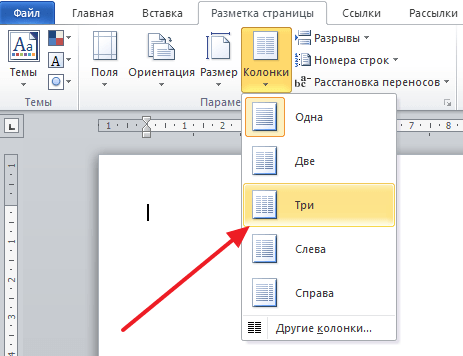
После этого лист бумаги будет разделен на три части. Вы сможете заметить это по изменению линейки над листом.
Нужно отметить , что переход на вторую колонку будет возможен только после того, как первая будет заполнена текстом. Для того чтобы решить эту проблему можете просто нажать на клавишу Enter и заполнить страницу большим количеством переносов строки.
Шаг № 4. Настройте разделитель и другие параметры буклета.
Если есть необходимость, то вы можете добавить разделитель между колонками сделанного вами буклета. Для этого снова нажмите на кнопку «Колонки » и выберите вариант «Другие колонки ».
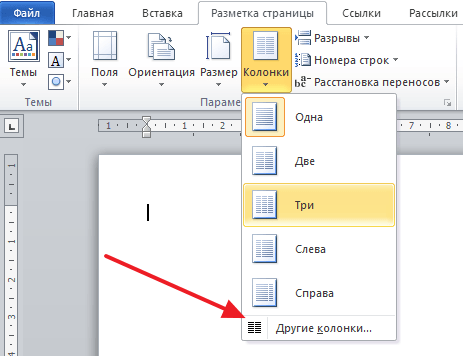
После этого появится небольшое окно с настройками буклета. Здесь нужно просто установить отметку напротив функции «Разделитель ». Нужно отметить, что разделитель появляется только в том случае, если все колонки буклета заполнены текстом до конца. Пока буклет пуст, разделитель не отображается.

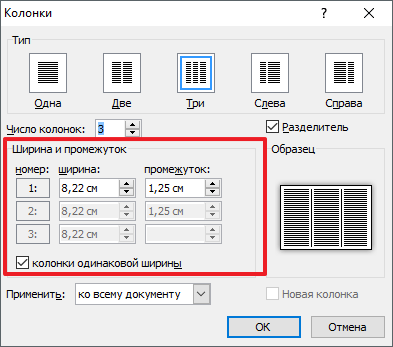
Также в окне «Колонки » можно настроить ширину колонок буклета и промежуток между ними. При необходимости можно даже сделать колонки разной ширины. Для этого нужно снять отметку напротив функции «Колонки одинаковой ширины » и задать значение ширины для каждой колонки вручную.
Как сделать буклет с большим количеством колонок
Если вы хотите сделать буклет с более чем тремя колонками, то это также можно сделать с помощью текстового редактора Word. Для этого нажмите на кнопку «Колонки » на вкладке «Разметка страницы» и выберите вариант «Другие колонки ».

После этого установите нужное количество колонок для вашего буклета.

И нажмите на кнопку «Ok » для того чтобы сохранить настройки.






Профессия директор по развитию Должностные обязанности директора по региональному развитию
Курсовая работа: Ликвидность и платежеспособность предприятия, методы оценки и управления
Использование показателей логистической деятельности
Понятие и элементы логистического процесса
Должностная инструкция начальника участка автотранспорта Должностная инструкция начальника транспортного упаковочного цеха